
Quer aprender como instalar o Hermes, o agente de IA, com um painel fácil, sem precisar usar o terminal? Então leia esse post.
Muitas pessoas acreditam que instalar um agente de IA significa copiar comandos do GitHub, torcer para dar certo e passar horas procurando soluções na internet em caso de algum erro.
E até dá para fazer assim. Só que, ainda bem, também existem outras formas.
Hoje você consegue instalar o Hermes numa VPS com um painel fácil de usar em poucos cliques, fazendo com que seja muito fácil deixar o seu agente funcionando 24 horas por dia. Nesse post, eu vou te mostrar como fazer essa instalação passo a passo.
Aviso: esse post é o passo a passo de instalação. Se você já tem o Hermes no ar e quer aprender o jeito de usar, eu recomendo ler o post: Como usar o Hermes, o agente de IA.
Nesse post…
Prefere vídeo?
Esse conteúdo também está disponível em vídeo. Se você prefere aprender assistindo, considere se inscrever no canal Aly IA Lab.
O que você vai instalar (e por que o painel importa)
O Hermes é um agente de IA: ele não só responde, ele executa tarefas, lembra contexto e pode trabalhar em horário agendado.
No começo, era normal usar o Hermes só pelo terminal, Telegram ou Discord. E sim, funciona. Porém, eu, pessoalmente, prefiro um painel dedicado apenas ao meu agente.
O próprio Hermes até vem (depois de algumas várias atualizações) com um painel simples, mas existem opções mais interessantes como o Hermes Web UI. Em teoria, para instalar esse painel, você precisaria usar o GitHub e terminal.. mas nesse post eu vou te mostrar uma forma bem mais fácil.
Onde instalar o Hermes: computador ou nuvem?
O Hermes é um agente de IA open-source, que pode ser instalado tanto na sua máquina quanto em computadores na nuvem. De fato, o agente até mesmo possui um aplicativo desktop, que é super fácil de instalar e lembra muito ao aplicativo de outros agentes como o Claude Code e Codex.
O problema de instalar o Hermes no seu computador, porém, é que ele só vai funcionar enquanto o computador estiver ligado. Desligou, o agente parou. As tarefas agendadas não acontecem.
Além disso, instalar o agente na sua própria máquina faz com que seja mais fácil ele ter acesso aos seus arquivos pessoais. Eu, que só tenho um único computador de trabalho e tenho todos os meus arquivos lá, não quero correr o risco do Hermes apagar ou editar arquivos importantes.
Por isso, a minha sugestão é que você instale o Hermes em um computador na nuvem, que nós chamamos de VPS (virtual private server). Esse computador fica ligado o tempo inteiro, fazendo com que o seu agente funcione 24 horas por dia.
Qual VPS contratar para instalar o Hermes?
Existem diversos serviços de VPS no mercado, mas o que eu recomendo é o da Hostinger. Essa é a VPS que eu uso para todos os meus agentes, e eu gosto dela por vários motivos:
- Instalador rápido do Hermes: em um clique você já tem o agente e o painel instalados.
- Ótimo custo-benefício: Uma das opções mais baratas do mercado.
- Feita para iniciantes: A VPS da Hostinger tem um painel super fácil de usar, e um catálogo de aplicações que você pode instalar de forma fácil, sem precisar do terminal.
- Atendimento 24 horas em português: se você precisar de ajuda, sempre tem alguém online para te responder no chat.
Nas próximas seções eu vou te ensinar como contratar a VPS da Hostinger e instalar o Hermes com painel. Lembre-se de usar o link desse post para contratar o seu plano, pois com ele você consegue usar o cupom BLOGUEIRAINTELIGENTE para ter 10% de desconto nos planos de 12 ou 24 meses.
Melhor VPS para Hermes
Instalando o seu agente Hermes em uma VPS, ele fica ligado 24 horas por dia, podendo realizar tarefas mesmo quando você ainda está dormindo.
Eu uso a VPS da Hostinger para todos os meus agentes e gosto muito. A empresa possui:
- Atendimento 24 horas em Português
- Painel fácil para Iniciantes
- Instalador rápido de agentes em 1-clique
- Servidores no Brasil (mais rápidos)
O plano que eu recomendo é o KVM 2, e você pode usar o cupom “BLOGUEIRAINTELIGENTE” para um desconto extra.
ADQUIRIR SUA VPS COM DESCONTO
Como instalar o Hermes no painel em uma VPS
Contrate a VPS (se ainda não tiver)
Se você já tem uma VPS na Hostinger com Ubuntu 24.04 e o gerenciador Docker, pule para a próxima seção.
Se ainda não tem:
- Acesse o site da Hostinger através desse link (para poder usar o cupom!) e no menu escolha a opção Produtos, depois Hospedagem e então Servidor VPS.
(Atenção: a Hostinger oferece diversos produtos relacionados a agentes de inteligência artificial, incluindo o Hermes. Eu não sugiro escolher esses produtos porque eles te prendem na sua escolha, você não vai conseguir instalar outros aplicativos mais tarde. A opção Servidor VPS te dá toda a liberdade de instalar o que quiser no seu servidor de forma fácil.)
- Escolha um plano de VPS. O KVM 1 já roda um agente simples, e é suficiente se você for usar apenas o Hermes e nada mais. Eu recomendo o KVM 2 se você pretende colocar mais de uma aplicação na mesma VPS (Hermes, n8n, OpenClaw e afins).
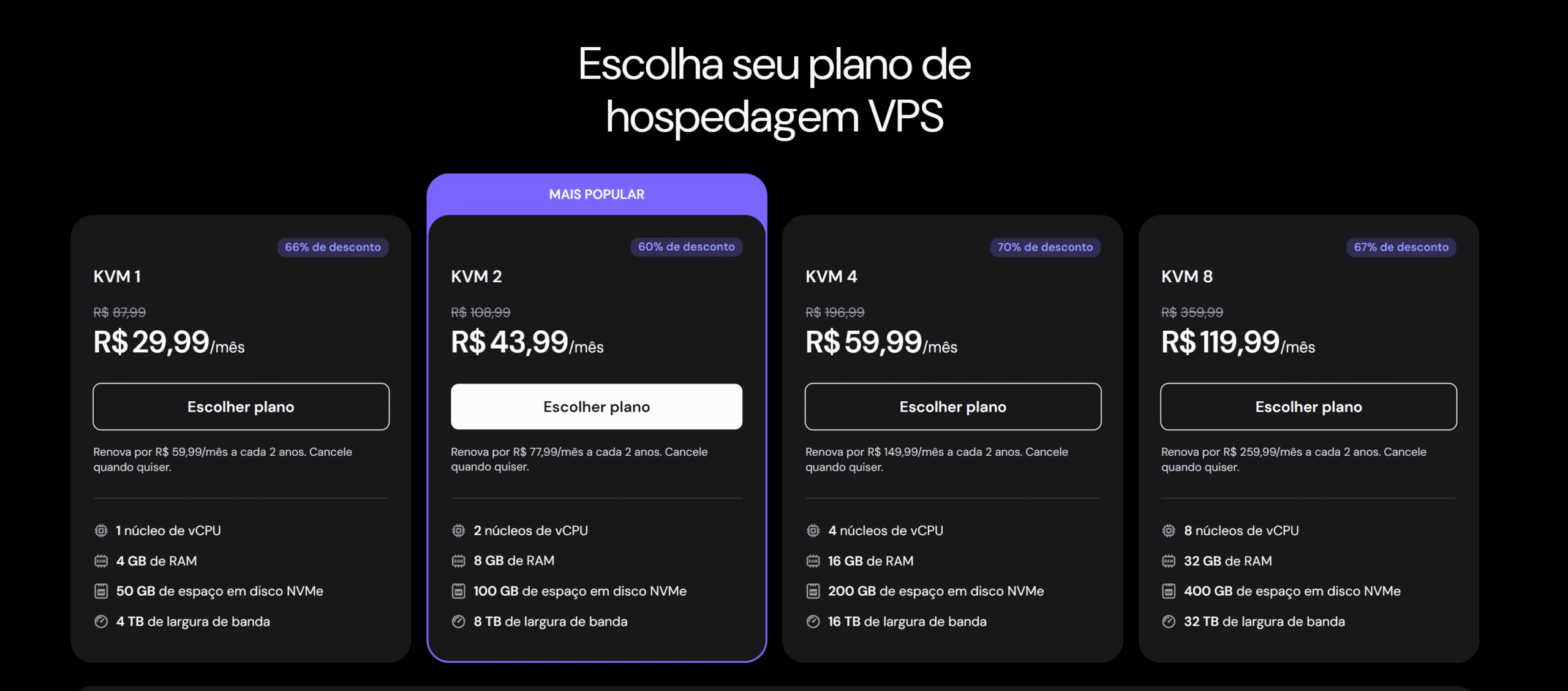
- Escolha por quanto tempo quer contratar o serviço: 1 mês, 12 meses ou 24 meses. Na primeira contratação, você tem um super desconto. Por isso, se quiser economizar ao máximo, o ideal é contratar pelo maior tempo possível que couber no seu orçamento. Eu recomendo 24 ou 12 meses.
- Use o cupom BLOGUEIRAINTELIGENTE para economizar 10% em planos de 12 ou 24 meses.
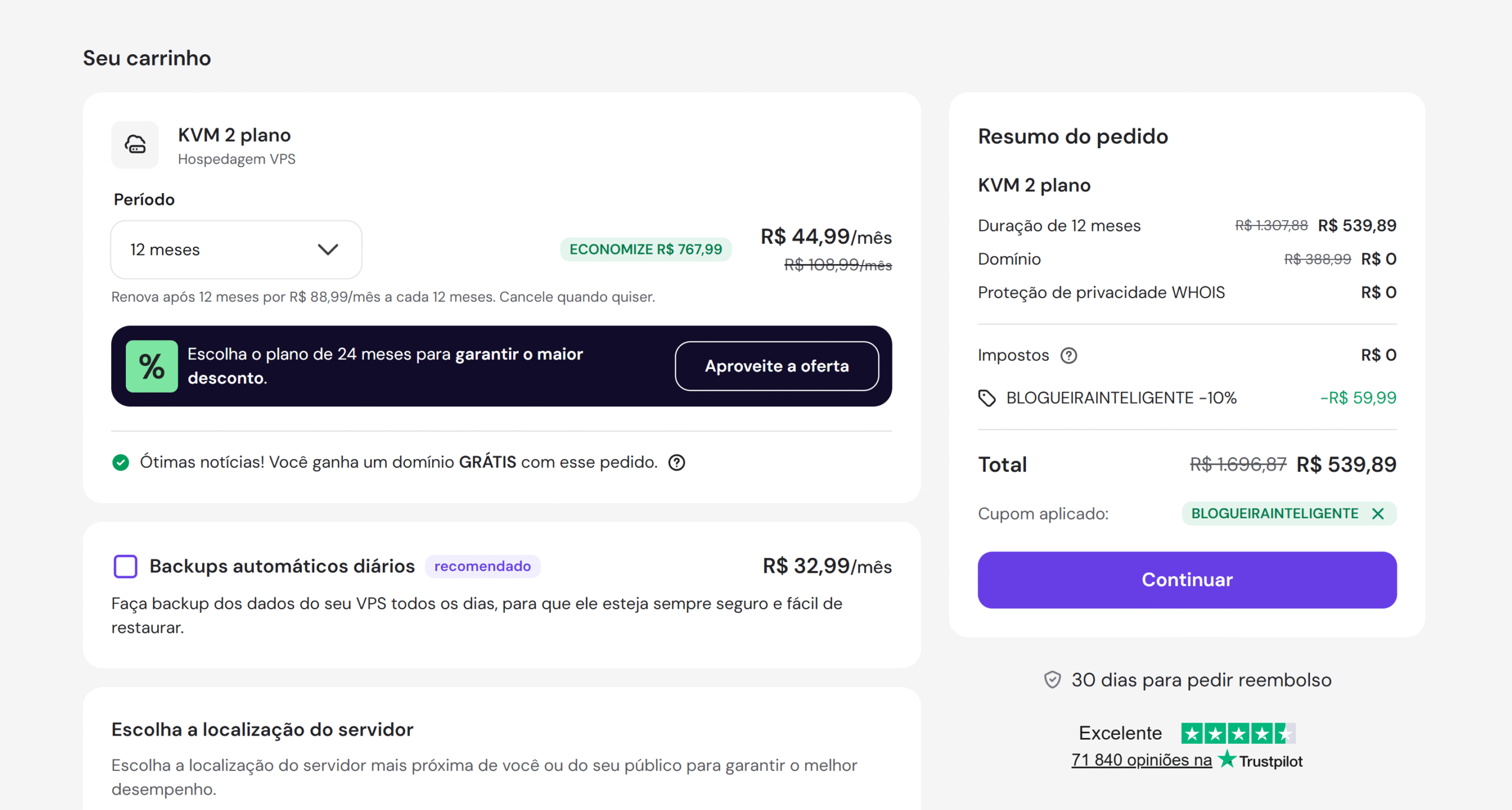
- Escolha a localização do servidor. O ideal é o mais próximo de você (que é indicado pelo menor número de latência). Uma das vantagens da Hostinger é que eles possuem servidores no Brasil.
- Escolha o sistema operacional: a opção que você quer é o Ubuntu 24.04 LTS. É o que vem com o catálogo de aplicações de instalação fácil.
- Faça seu pagamento. Você pode pagar tanto a vista no Pix quanto parcelado no cartão de crédito. Contratando com a Hostinger você tem 30 dias para pedir reembolso se testar e decidir que não é para você.
Depois do pagamento você ser redirecionado para o painel da VPS.
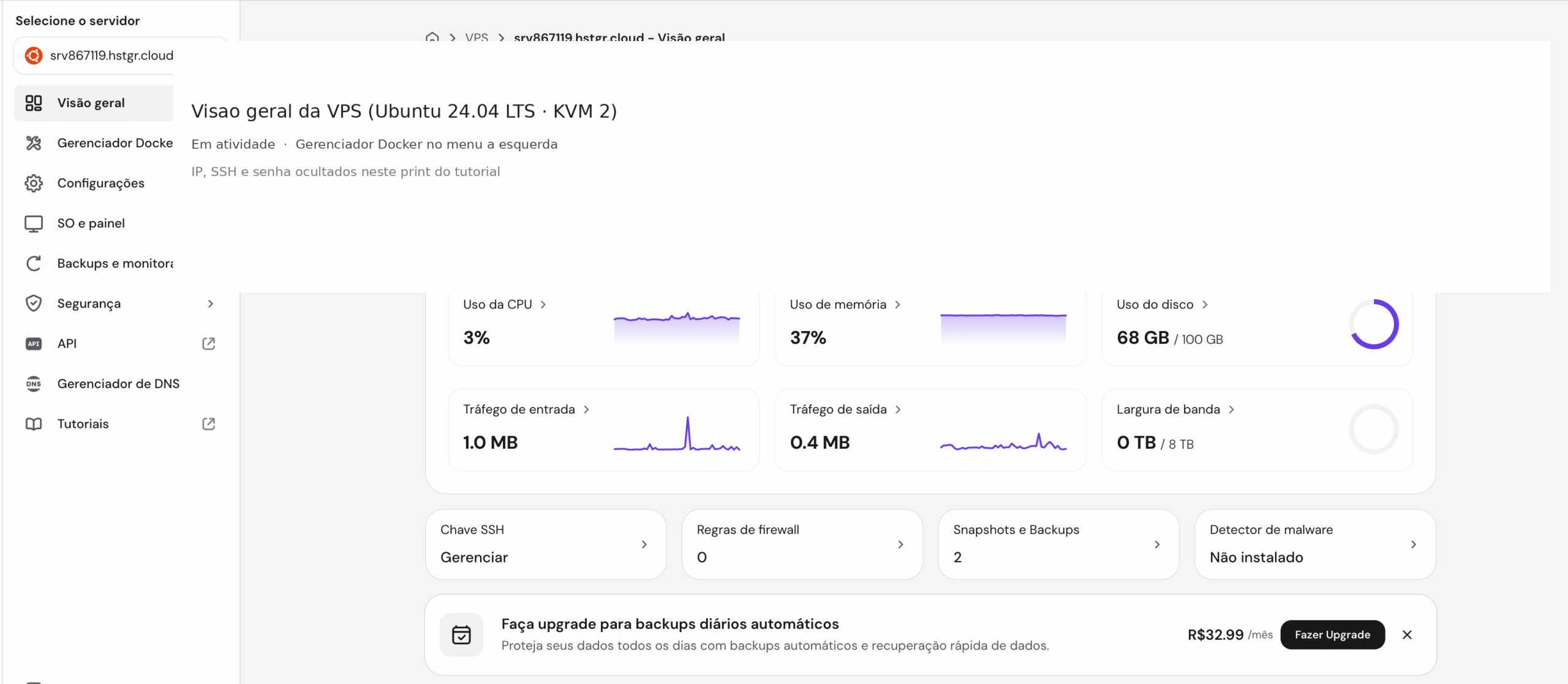
Instale o Hermes com painel em poucos cliques
No painel da VPS:
- No menu lateral esquerdo, escolha a opção Gerenciador Docker. Como é a sua primeira vez no painel, pode aparecer a opção de instalar o gerenciador. Basta clicar no botão de instalar e esperar.
- Clique em Compose e então Implantação com um clique para acessar o catálogo de aplicações de instalação rápida.
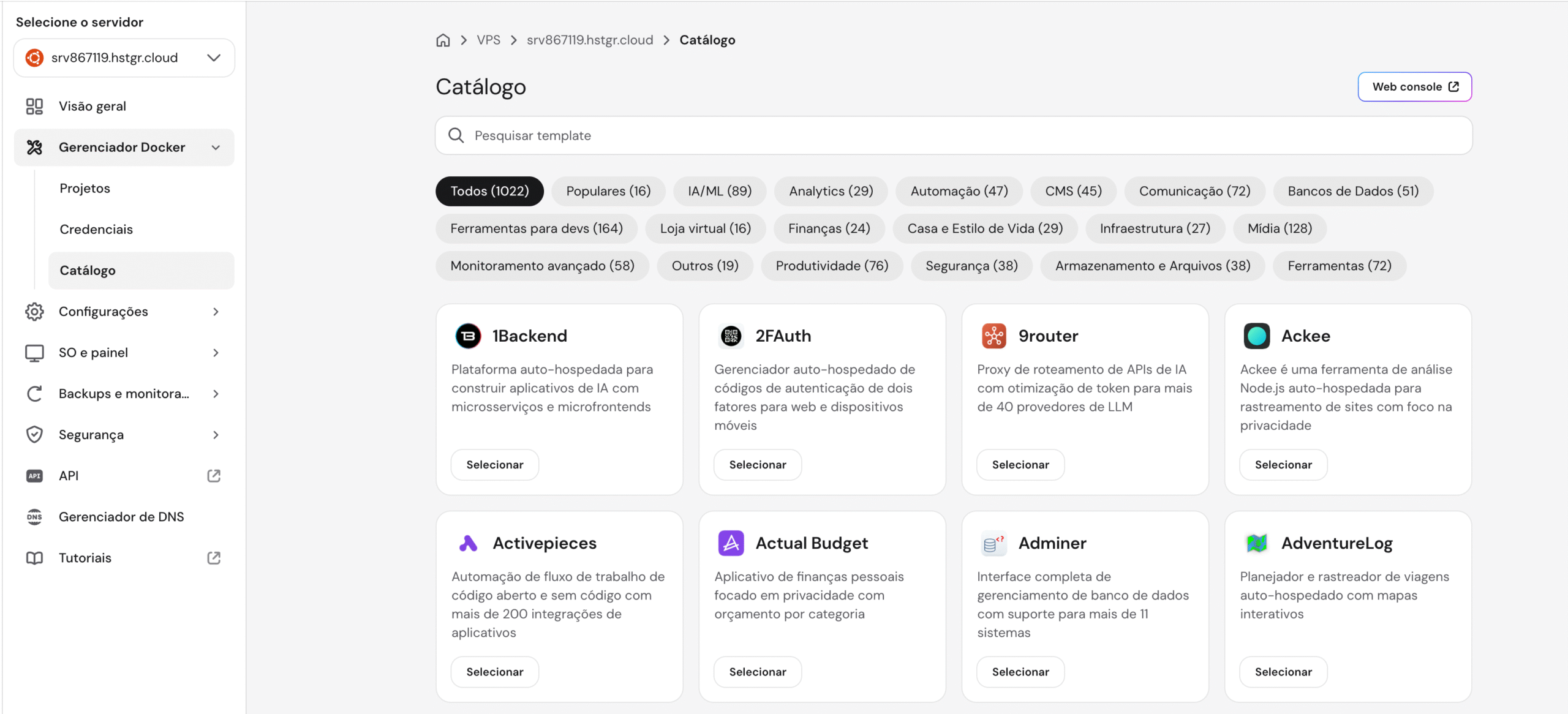
- Procure pelo Hermes. No momento existem 3 opções: workspace, apenas o agente (mais voltado ao terminal) e Hermes WebUI.
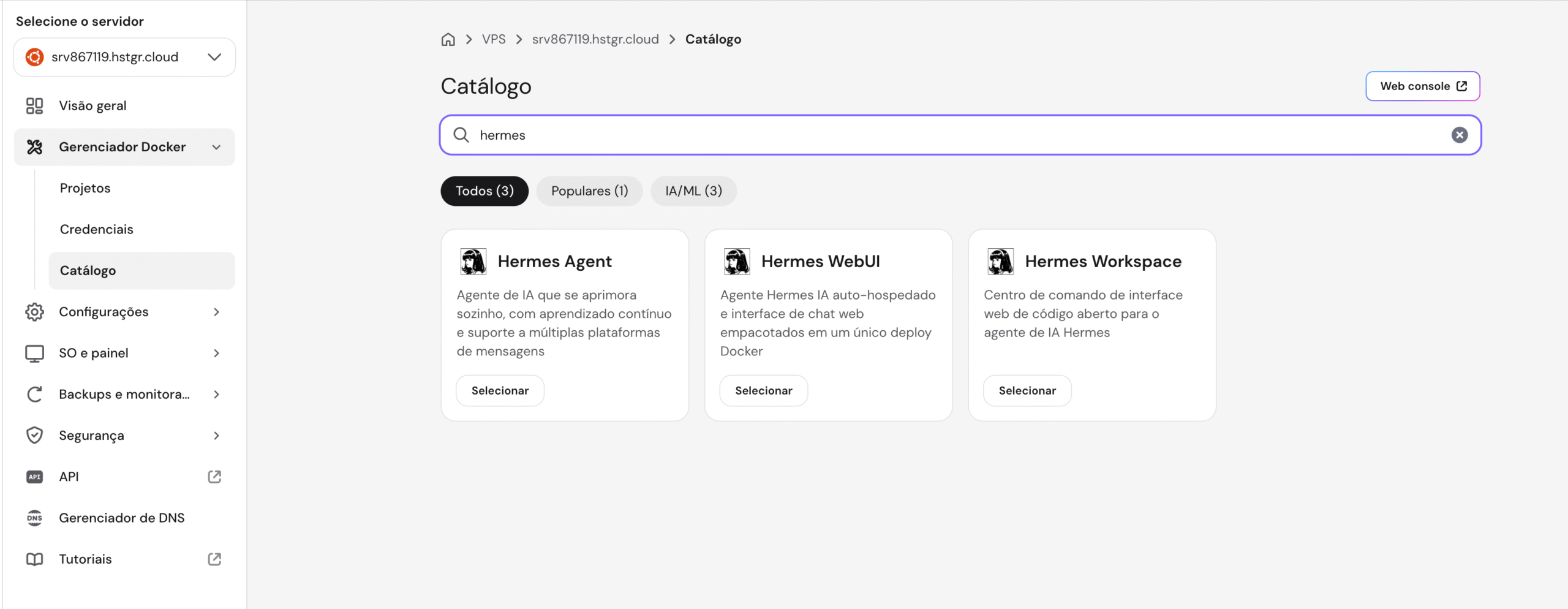
- Selecione Hermes WebUI. É essa opção que faz a instalação junto com o painel.
- No pop-up de configuração: escolha uma senha do painel para o seu painel.
- Clique em Implantar e espere até o seu projeto estiver em execução.
Para fazer login no painel, basta clicar em “Abrir”.
Setup rápido
Na primeira vez que você abre o painel, um pop-up de configuração irá abrir. Aqui, você irá escolher qual modelo de inteligência artificial vai usar com o seu agente.
Uma das grandes vantagens do Hermes é que você pode utilizar qualquer modelo disponível, você não está preso a modelos de provedores específicos como é o caso do Codex e do Claude Code.
Nesse pop-up, basta então você escolher qual modelo irá utilizar, e colocar a sua chave de API. A minha sugestão é usar o OpenRouter, que com uma única chave de API permite que você tenha acesso a diversos modelos, como o DeepSeek, Opus, Sonnet, Sol 5.6, Gemini e muito mais.
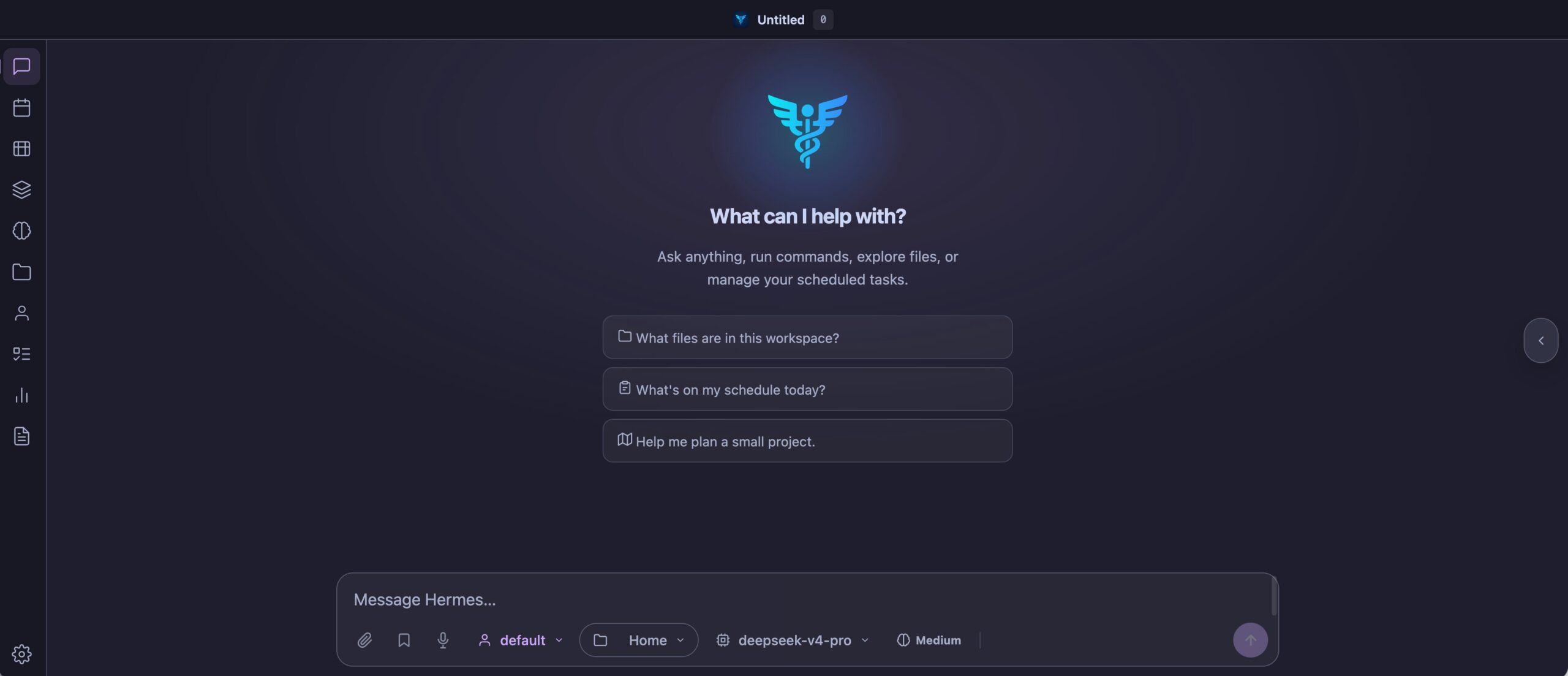
O que você encontra no painel (tour rápido)
Você vai ver que o menu lateral do painel tem diversas opções. Aqui está o que você precisa saber sobre elas:
- Tarefas / jobs agendados (cron): tarefas que seu agente tem agendadas.
- Kanban: quadro de tarefas no estilo listas (a fazer / em progresso).
- Skills: quais são as habilidades instaladas, inclusive o que você pediu para o Hermes criar.
- Memória: notas, perfil de quem usa o agente, e a alma (como ele deve se comportar). Você edita ali quando quiser.
- Workspace e profiles: workspace = arquivos/contexto de trabalho; profile = quase outra instância do Hermes (outros jobs, outro jeito de trabalhar, até outro modelo).
- Insights: tokens, uso de memória, estimativa de custo. Vale se atentar que essa estimativa não é uma verdade absoluta. Para gasto real de modelo, eu olho o painel do provedor (no meu caso, OpenRouter).
- Logs: útil quando algo quebra. Dá para copiar o erro e jogar no próprio chat do Hermes.
- Configurações: aparência, preferências de modelo por tipo de tarefa (texto vs imagem), providers e plugins.
No dia a dia, a maior parte do tempo é no chat. Você pede, ele cria tarefas, skills, e conversa com você.
Depois de instalar: aprenda a usar de verdade
Ter o seu agente Hermes no ar é apenas o começo. Agora, você precisa utilizá-lo. Eu ensino como fazer isso nesse post: Como usar o Hermes, o agente de IA.
Recapitulando
- Contrate uma VPS na Hostinger (eu indico KVM 2).
- Sistema: Ubuntu 24.04 LTS. Cupom no site: BLOGUEIRAINTELIGENTE.
- Gerenciador Docker → Compose → Hermes Web → implantar com chave de modelo.
- Abra o painel, escolha o modelo que vai utilizar e coloque a sua chave de API.
- Use o painel no dia a dia, agende tarefas, crie skills e use seu agente.
Perguntas frequentes
Preciso saber usar o terminal para instalar o Hermes na Hostinger?
Não. A Hostinger possui uma instalação de um clique do Hermes, com e sem painel. Você não precisa entender nada de programação ou nuvem para instalar e usar o Hermes.
Qual plano de VPS eu escolho?
Para usar apenas o Hermes, o KVM 1 é o suficiente. Se a ideia é Hermes + outras aplicações na mesma VPS, eu recomendo o KVM 2.
Posso instalar no computador em vez da VPS?
Pode. Só lembre: no PC, o agente só funciona enquanto a máquina estiver ligada. Na VPS, ele fica no ar 24h.
O que é o Hermes Web UI?
É a opção do catálogo que instala o agente + painel web juntos, para você não usar o agente apenas pelo terminal ou aplicativos de chat como o Telegram.
Os modelos de IA são inclusos na VPS?
Não. A VPS é a máquina. Os modelos vêm do provedor que você conectar e normalmente são pay-as-you-go. A minha sugestão é usar o OpenRouter, que te dá acesso a vários modelos com uma única chave de API.

